Использование Astra Linux на встраиваемом компьютере с архитектурой ARM
Опубликовано 2020-02-06
 Использование Astra Linux на встраиваемом компьютере с архитектурой ARM, изображение №1 © sun1-95.userapi.com
Новые тенденции с сфере импортозамещения заставляют российские компании переходить на отечественные операционные системы. Одной из таких систем является российская ОС на базе Debian — Astra Linux. В сфере государственных закупок все чаще встречаются требования по использованию отечественного программного обеспечения с сертификатами ФСТЭК, а также его вхождения в реестр отечественного ПО. Хотя стоить отметить, что по закону наличие сертификата ФСТЭК не является обязательным.
Большинство российских операционных систем созданы для использования в режиме «Рабочая станция», то есть фактически это аналоги решений архитектуры x86 для рабочего места сотрудника. Мы же решили установить ОС Astra Linux на архитектуру ARM, с целью использовать ОС российского производства в промышленной сфере, а именно во встраиваемом компьютере AntexGate (не будем сейчас углубляться в преимущества ARM архитектуры над x86).
Почему Мы выбрали ОС Astra Linux?
- У них имеется специальный дистрибутив для архитектуры ARM;
- Нам понравилось, что у них используется рабочий стол в стиле Windows, для людей привыкших к ОС Windows это важное преимущество при переходе на ОС Linux;
- Astra Linux уже используется в государственных компаниях и в министерстве обороны, это означает, что проект будет жить и не вымрет в ближайшее время.
Почему Мы выбрали встраиваемый ПК архитектуры ARM?
- энергоэффективность и меньшее тепловыделение (устройства на архитектуре ARM потребляют меньше энергии и сравнительно меньше греются в процессе работы);
- небольшие размеры и высокая степень интеграции (на одном кристалле размещается большое количество элементной базы, за счет чего упрощается проектирование системных платы и отпадает необходимости в приобретении большого количества дополнительных компонентов);
- неизбыточность команд и инструкций (в архитектуре ARM предусмотрено ровно такое количество команд, которое необходимо для работы)
- тенденции РФ в области интернета вещей (из-за развития облачных технологий снижаются требования к конечным компьютерам, отпадает необходимость использовать мощные рабочие станции, всё больше вычислений переезжает в облако, достаточно устройств типа «тонкий клиент»).
Рис. 1 — Архитектура ARM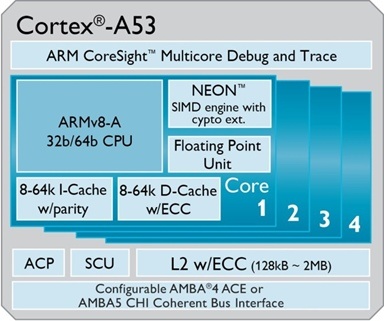 Рис. 1 — Архитектура ARM © sun9-57.userapi.com
Варианты применения ПК на архитектуре ARM
- «тонкий клиент»;
- «рабочая станция»;
- IoT-шлюз;
- встраиваемый ПК;
- устройство для промышленного мониторинга.
1. Получение дистрибутива AstraLinux
Для получения дистрибутива необходимо написать письмо-запрос любому официальному авторизованному партнеру НПО «РусБиТех». Далее необходимо будет подписать соглашение о конфиденциальности и неразглашении информации и соглашение о научно-техническом сотрудничестве (если Ваша компания является разработчиком software или hardware).
Рис. 2 — Названия релизов AstraLinux Рис. 2 — Названия релизов AstraLinux © sun9-21.userapi.com
2. Установка AstraLinux на устройство AntexGate
После получения дистрибутива AstraLinux необходимо установить его на целевое устройство (в нашем случае это встраиваемый ПК AntexGate). Официальная инструкция говорит нам использовать любую ОС Linux для установки AstraLinux на ARM компьютер, но мы решили попробовать сделать это на ОС Windows. Итак, выполним следующую последовательность действий:
- Загрузите и установите программное обеспечение для операционной системы Windows.
2. Подключите устройство через Micro USB к компьютеру.
3. Подайте питание на устройство, теперь Windows должна найти оборудование и установить драйвер.
4. После завершения установки драйвера запустите программу.
5. Через несколько секунд накопитель eMMC появится в Windows как запоминающее устройство USB.
6. Загрузите утилиту Win32DiskImager со страницы проекта Sourceforge и установите программу в штатном режиме.
7. Запустите только что установленное программное обеспечение Win32DiskImager.
8. Выберите файл образа AstraLinux, который вы получили ранее.
9. В поле устройства выберите букву диска с eMMC-картой. Будьте осторожны: если вы выберете неправильный диск, то можете уничтожить данные с жесткого диска вашего компьютера!
10. Нажмите «Записать» и дождитесь завершения записи.
11. Перезагрузите устройство.
Перезагрузка устройства должна привести к тому, что устройство загрузит образ операционной системы AstraLinux из eMMC.
3. Использование Astra Linux
После загрузки устройства появится экран авторизации. В поле логина вводим «admin», паролем также является слово «admin». После удачной авторизации появится рабочий стол (рис. 3).
 Рис. 3 — Рабочий стол AstraLinux © sun9-48.userapi.com
Рис. 3 — Рабочий стол AstraLinux
Первым делом бросается в глаза то, что рабочий стол действительно похож на Windows, все элементы и диалоги называются привычным образом («Панель управления», «Рабочий стол», «Проводник», «Мой компьютер» на рабочем столе). Что немаловажно, на Astra Linux установлены даже «Пасьянс» и «Сапер»!
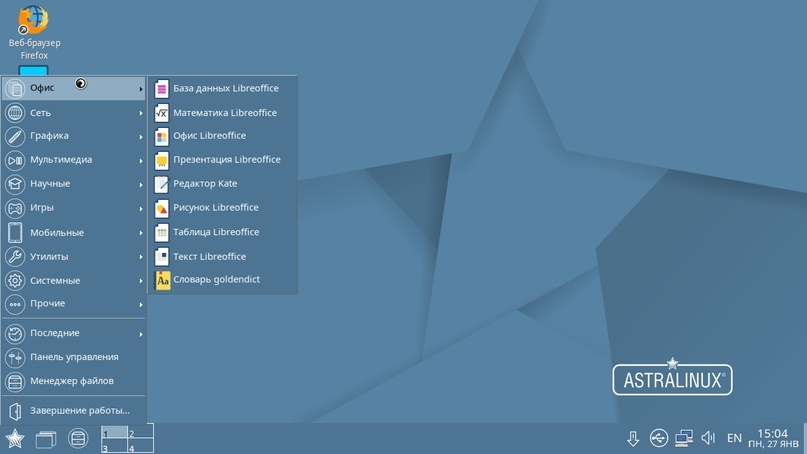 Рис. 4 — Вкладка «Офис» в меню пуск AstraLinux © sun9-13.userapi.com
Рис. 4 — Вкладка «Офис» в меню пуск AstraLinux
 Рис. 5 — Вкладка «Сеть» в меню пуск AstraLinux © sun9-31.userapi.com
Рис. 5 — Вкладка «Сеть» в меню пуск AstraLinux
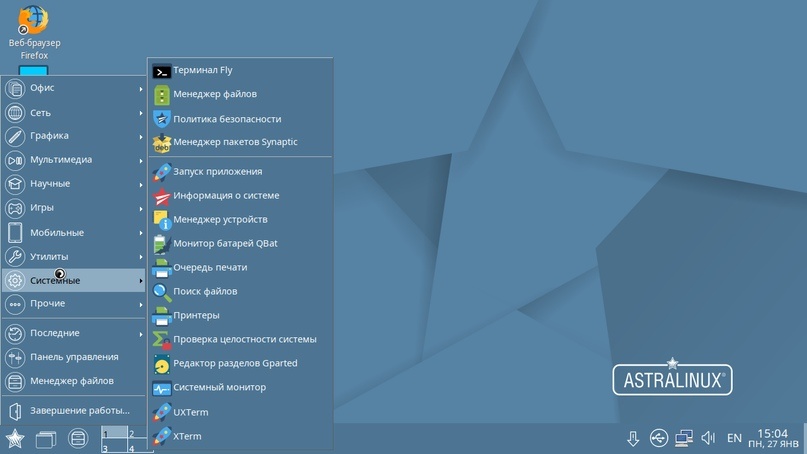 Рис. 6 — Вкладка «Системные» в меню пуск AstraLinux © sun9-7.userapi.com
Рис. 6 — Вкладка «Системные» в меню пуск AstraLinux
 Рис. 7 — Панель управления AstraLinux © sun9-1.userapi.com
Рис. 7 — Панель управления AstraLinux
Стоит отметить, что для использования в качестве встраиваемых решений есть доступ по SSH, через Linux консоль, также возможна установка любимых Debian пакетов (nginx, apache
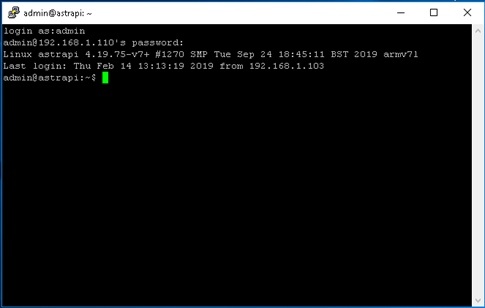 Рис. 8 — Консоль AstraLinux © sun9-18.userapi.com
Рис. 8 — Консоль AstraLinuxОптимизация работы AstraLinux
- Для устройств с невысокой аппаратной производительностью советуем использовать монитор с невысоким разрешением, либо вручную снизить разрешение в файле /boot/config.txt до 1280×720.
2. Также советуем установить утилиту для автоматического управления частотой процессора:
sudo apt-get install cpufrequtils
Поправляем в /boot/config.txt следующее значение:
force_turbo=1
3. По умолчанию в системе выключены стандартные репозитории. Чтобы их включить необходимо раскомментировать три строки в следующем файле cd/etc/apt/nano sources.list
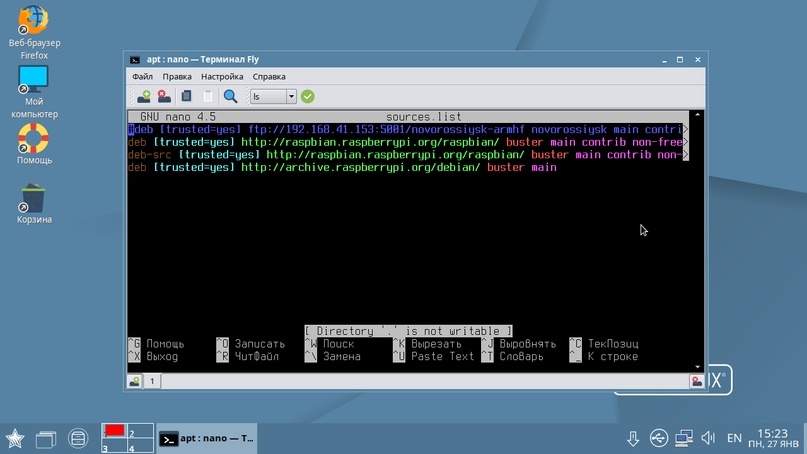 Рис. 9 — Включение стандартных репозиториев © sun9-66.userapi.com
Рис. 9 — Включение стандартных репозиториев
Источник https://sdelanounas.ru/blogs/130193/
Электроника и электротехника
-
«Октава ДМ» проанализировала качество звука на стриминговых платформах
Электроника и электротехника
-
Ростех поставит крупнейшей энергокомпании Крыма спецтехнику с DMR-радиостанциями
Перспективные разработки
-
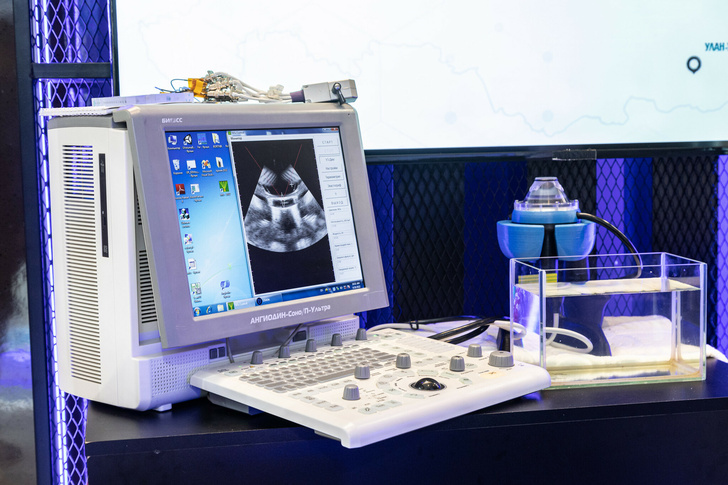
Ростех впервые представил новейшее оборудование для ультразвуковой диагностики и лечения рака
Информационные технологии
-

Разработка ОНПП «Технология» повысила эффективность работы с рацпредложениями
Инновации
-
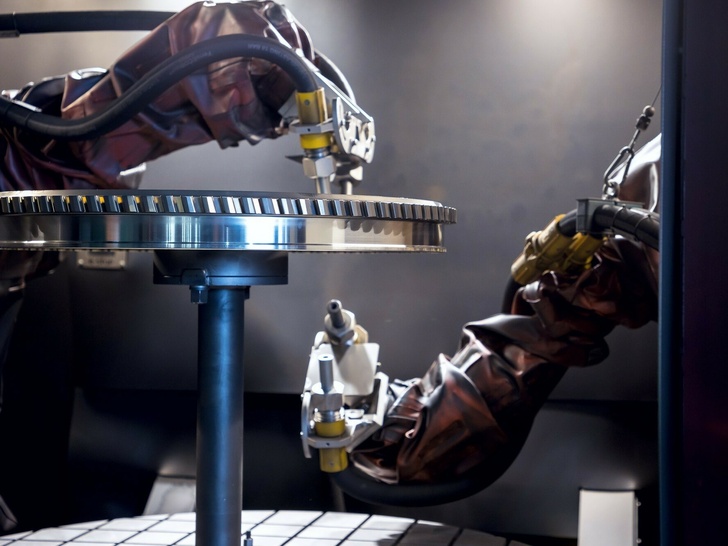
В «ОДК-Сатурн» введена роботизированная установка упрочнения деталей перспективных двигателей
Наука
-
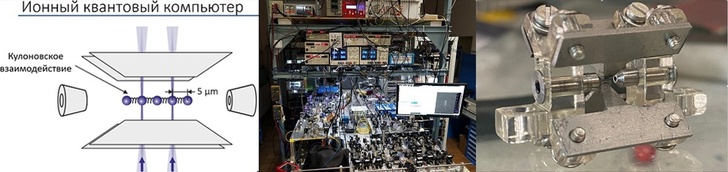
В России создали отечественный прототип универсального квантового компьютера на ионах (куквартов)
Сколково
-

«Сколково» и «АстраЗенека» подвели итоги акселерационной программы «Лаборатория инноваций iLab»
Сколково
-

Навигатор инноватора впервые пройдет в Ивановской области
Технологии
-
Неидеальный электрод оказался более эффективен
Искусственный Интелект
-
Искусственный интеллект «увидел» квантовые преимущества